Photon Editor позволяет создавать собственные частицы и визуальные эффекты прямо в Minecraft. Аура вокруг игрока, искры, магический взрыв, след за оружием, лазер или даже торнадо: мод предоставляет полноценный редактор, позволяющий создавать эти эффекты без необходимости программировать все вручную.
Интерфейс может показаться сложным на первый взгляд, особенно если вы никогда раньше не использовали программное обеспечение для 3D-моделирования. Однако для начала работы вам не нужно разбираться в шейдерах или программировании. В этом руководстве мы сначала создадим очень простой эффект с нуля , а затем постепенно изучим более продвинутые инструменты Photon.
В этом руководстве названия кнопок и настроек приведены на английском языке, поскольку именно их вы увидите в редакторе. Однако каждый термин объясняется там, где это необходимо.
Для чего используется Photon Editor?
Photon — это так называемый редактор визуальных эффектов (VFX) , сокращение от Visual Effects , то есть визуальные эффекты. В Minecraft это соответствует, например, частицам магической атаки, светящейся ауре вокруг персонажа или следу, оставленному оружием.
Вместо того чтобы программировать каждую частицу по отдельности, Photon предоставляет интерфейс, в котором вы собираете и настраиваете различные элементы. Результат немедленно отображается в окне предварительного просмотра.
Фотон можно использовать, в частности, для создания:
- частицы огня, дыма, пыли или магии;
- взрывы или столкновения;
- ауры вокруг игрока или существа;
- следы, оставленные мечом или снарядом;
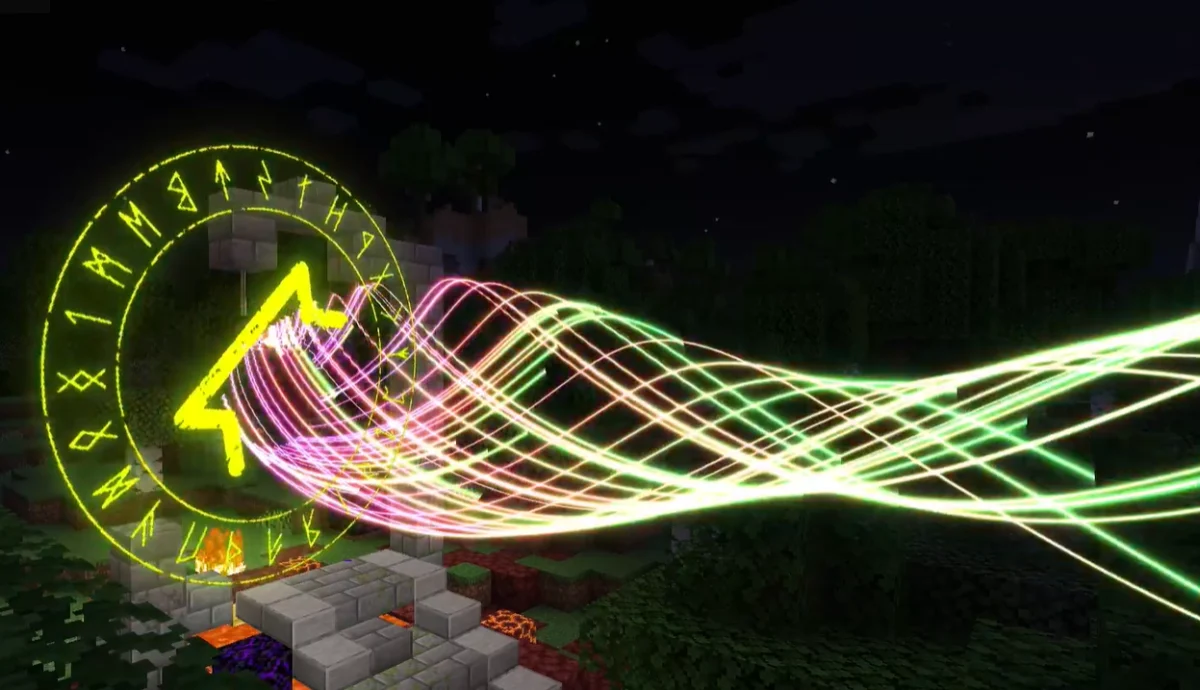
- лазеры и энергетические лучи;
- эффекты с использованием 3D-моделей;
- анимация, сочетающая в себе несколько эффектов;
Photon может использоваться создателями модов, но это не обязательно. Игрок также может создать эффект в редакторе, экспортировать его, а затем применить к своему миру с помощью команды.
Прежде чем мы начнём
Установите Photon Editor и необходимые для вашей версии зависимости. Photon 2 в значительной степени опирается на библиотеки экосистемы LowDragMC, которые предоставляют часть его интерфейса и инструментов.
Редактор должен быть открыт в одиночном режиме. Photon необходим доступ к проектам и файлам на вашем компьютере. После создания и экспорта эффектов их можно использовать в других контекстах.
Чтобы учиться в удобном для вас темпе, создайте мир в творческом режиме с включенными элементами управления . Вы сможете сразу же протестировать свои эффекты, не беспокоясь о инвентаре или выживании.
Как открыть Photon Editor?
Войдите в свой одиночный мир, затем откройте чат и выполните:
/photon_editor
Затем Minecraft уступает место интерфейсу Photon.
- звуки, срабатывающие в нужный момент;
- Эффекты применяются непосредственно к экрану.
Простое понимание интерфейса
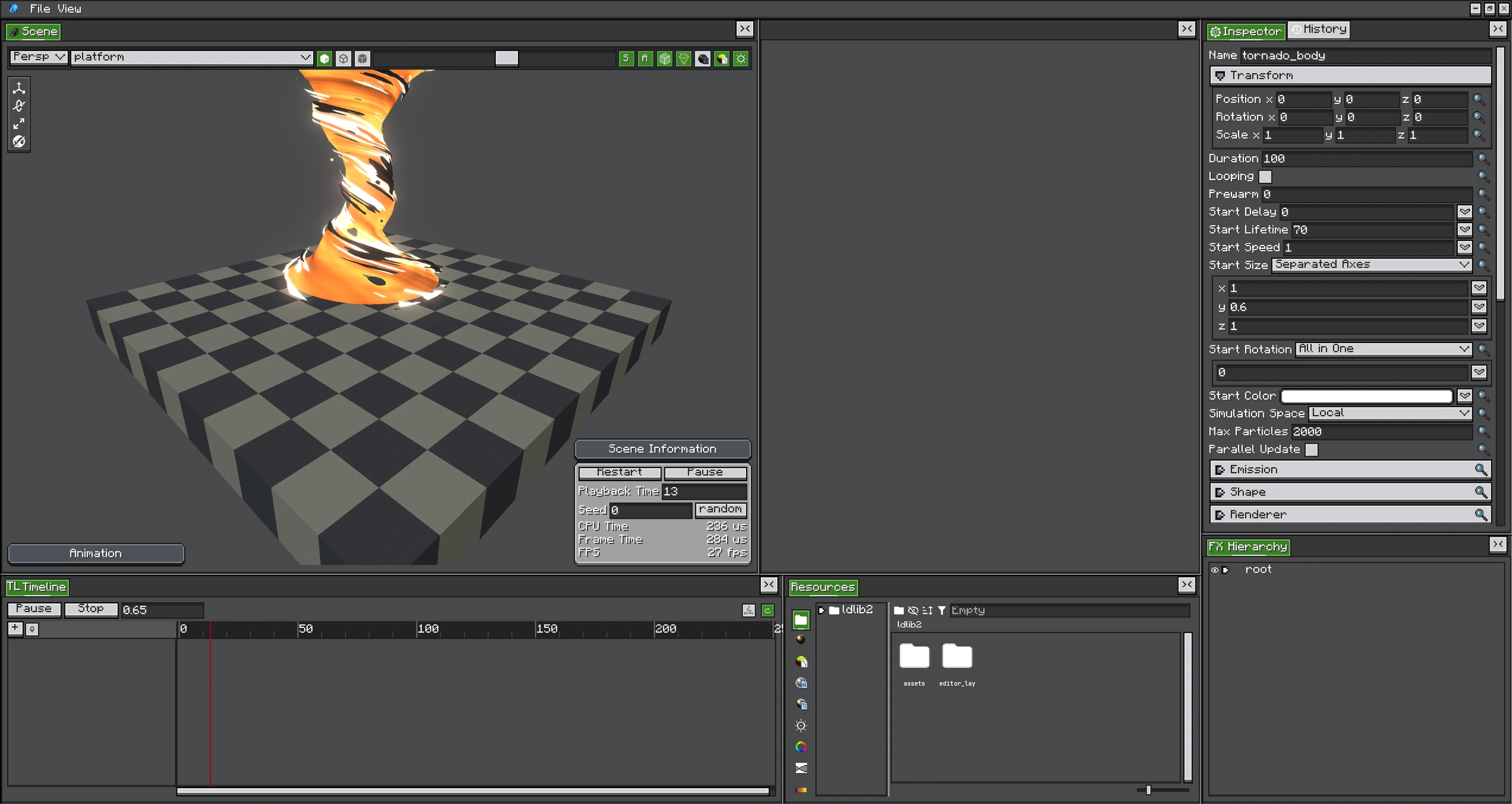
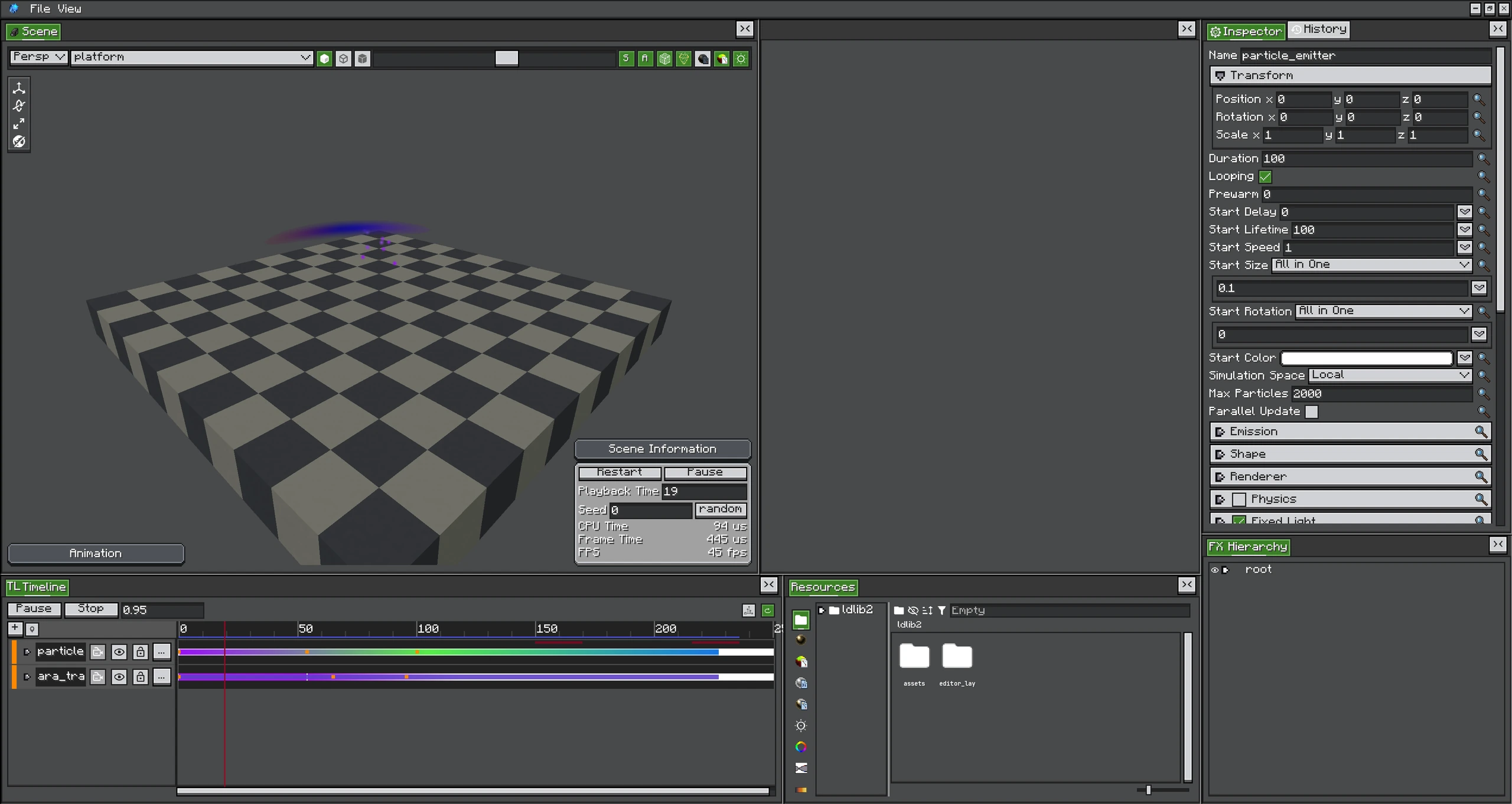
На первый взгляд, Photon отображает множество окон. На практике же для начала работы достаточно пяти зон.
- Иерархия FX: список всего, из чего состоит ваш эффект.
- Сцена: окно, через которое вы сразу видите результат.
- Инспектор: настройки выбранного в данный момент элемента.
- Ресурсы: место, где хранятся текстуры, материалы и другие ресурсы, используемые вашим проектом.
- Временная шкала: временная шкала, позволяющая определить, когда каждый элемент должен появиться, переместиться или исчезнуть.
Прежде всего, запомните следующее: вы выбираете что-то в иерархии эффектов (FX Hierarchy) , изменяете параметры в инспекторе (Inspector) и смотрите на результат в сцене (Scene) .
Иерархия начинается с элемента с именем `<folder> root`. Рассматривайте его просто как основную папку для вашего эффекта. Все ваши частицы, лазеры и другие элементы будут размещены внутри неё.
Создайте свой первый эффект шаг за шагом.
Прежде чем пытаться создать торнадо или провести полномасштабную магическую атаку, давайте начнём с создания небольшого облака частиц. Это позволит нам понять почти все основные механики Фотона.
Шаг 1: Создайте новый проект
В строке меню выберите:
File → New → FX Project
Например, дайте своему проекту название:
premier-effet.fxproj
Этот файл .fxprojявляется вашим рабочим файлом . Сохраните его, если захотите вернуться к нему позже и внести изменения в свою работу.
Не путайте это .fxproj с редактируемым файлом проекта. Позже мы создадим файл .fx, соответствующий версии, готовой к использованию в Minecraft.
Шаг 2: Добавьте генератор частиц.
В иерархии FX добавьте эмиттер частиц в раздел root.
Излучатель — это, по сути, генератор частиц. Он определяет, сколько частиц появится, как долго и с какой скоростью.
Выберите его, а затем используйте следующие значения, чтобы быстро получить что-то видимое:
| Параметр | Ценить | Для чего это нужно? |
| Продолжительность | 40 тиков | Длительность одного цикла передатчика |
| Зацикливание | Активировано | Автоматически перезапускается |
| Начните пожизненное членство | 20 | Продолжительность жизни частицы |
| Начальная скорость | 0,05 | Начальная скорость |
| Начальный размер | 0.2 | Размер частиц |
| Уровень выбросов | 2 | Количество создается регулярно |
| Форма | Сфера | Область, в которой они появляются |
В Minecraft 20 тиков обычно соответствуют одной секунде . Таким образом, длительность в 40 тиков представляет собой приблизительно две секунды симуляции до перезапуска эмиттера, если включен режим зацикливания .
Шаг 3: Придайте частицам внешний вид.
Наши частицы теперь существуют, но Фотону все еще нужно знать, как они должны выглядеть .
В разделе «Ресурсы» → «Материал» выберите, например, встроенную текстуру circle. Затем перетащите этот материал в:
Мой эффект приводит к падению частоты кадров.
Для начала уменьшите количество частиц. Затем временно отключите столкновения, следы или суб-излучатели, чтобы определить, какой элемент потребляет больше всего ресурсов.
Небольшое количество точно настроенных частиц часто дает лучший результат, чем несколько тысяч элементов, отображаемых одновременно.
Команда /photon_editor не работает на моем сервере.
Это нормально, если вы пытаетесь открыть редактор напрямую в многопользовательском режиме. Создание проекта происходит в одиночном мире, чтобы Photon мог получить доступ к локальным файлам. Создайте и экспортируйте свой эффект локально, прежде чем использовать его в финальной среде.